






URAN233
Юзер
- Сообщения
- 170
- Реакции
- 585
Наконец-то я дописал статью, о которой обещал одной форумчанке. Формат статьи получился немного не таким, как я планировал изначально. Данную статью не следует воспринимать как единственно верный мануал по созданию анонимной и защищенной Windows-системы. В большей степени статья призвана продемонстрировать общие принципы построения таких систем, а также ряд малоизвестных приемов, полезных при работе с подобными системами.
Небольшой дисклеймер. В свое время я уже делал подобное на одном ноутбуке, но сейчас на этом ноутбуке хранится немало информации, как личной, так и рабочей. Поэтому форматировать жесткий диск ноутбука только ради того, чтобы сделать скриншоты для статьи, я не захотел. Скриншоты, которые будут приводиться ниже - я сделал на другом компьютере с установленной Windows 7 при помощи VirtualBox. Поэтому внешний вид скриншотов может немного отличаться от того, что увидите вы, выполняя описанные действия. Однако я помню последовательность своих действий и постарался сделать скриншоты максимально приближенными к тому, что будет отображаться у вас.
Нам понадобятся:
- Компьютер либо ноутбук с уже установленной операционной системой Windows и подключением к интернету. Можно использовать свой домашний компьютер - ничего незаконного мы на нем сохранять не будем.
- Флешка объемом не менее 8 Гигабайт, не содержащая никакой ценной информации. В процессе выполнения описанных ниже действий, вся информация, хранившаяся на флешке, будет уничтожена.
- Ноутбук, который будет вашим рабочим, и на котором вы собственно будете выполнять нижеописанные действия. Системные требования следующие: процессор - не ниже чем Intel Core i5; оперативная память - не менее 4 Гигабайт (для комфортной работы рекомендую 8 Гигабайт или больше); объем жесткого диска - не менее 200 Гигабайт.
Если на ноутбуке (который будет вашим рабочим) хранилась какая-то ценная информация, такая как документы, личные фотографии или что-то еще - обязательно сделайте резервные копии, так как при выполнении описанных ниже действий, вся информация, хранившаяся на ноутбуке, будет уничтожена.
В качестве операционной системы рекомендую использовать Windows 8.1. Почему именно эта система - потому что это последняя версия Windows, в которой еще не было неотключаемой телеметрии, при этом в ней корректно работает абсолютное большинство современных приложений для Windows.
Первым делом нам нужно найти и скачать русскоязычный дистрибутив 64-битной версии Windows 8.1 Профессиональная, в виде ISO-образа. Лучше всего попытаться его скачать с официального сайта Microsoftговносборки.
Также нам понадобится найти и скачать активатор KMSAuto. Проверенный мной лично файл активатора имеет имя KMSAuto Net.exe, длину 8315752 байт, версию 1.5.4.0, и вот такую цифровую подпись:

Выкладывать имеющийся у меня файл активатора не буду, ищите в интернете такой же.
Важно: большинство антивирусов ругаются на этот активатор! Может потребоваться добавить файл активатора в исключения для антивируса.
Также нам понадобится программа Rufus, ее можно скачать с официального сайта
В связи с тем, что форум позволяет прикреплять к одному посту не более 50 скриншотов, продолжение статьи будет в сообщениях ниже (всего я подготовил более 170 скриншотов в качестве иллюстраций).
Небольшой дисклеймер. В свое время я уже делал подобное на одном ноутбуке, но сейчас на этом ноутбуке хранится немало информации, как личной, так и рабочей. Поэтому форматировать жесткий диск ноутбука только ради того, чтобы сделать скриншоты для статьи, я не захотел. Скриншоты, которые будут приводиться ниже - я сделал на другом компьютере с установленной Windows 7 при помощи VirtualBox. Поэтому внешний вид скриншотов может немного отличаться от того, что увидите вы, выполняя описанные действия. Однако я помню последовательность своих действий и постарался сделать скриншоты максимально приближенными к тому, что будет отображаться у вас.
Нам понадобятся:
- Компьютер либо ноутбук с уже установленной операционной системой Windows и подключением к интернету. Можно использовать свой домашний компьютер - ничего незаконного мы на нем сохранять не будем.
- Флешка объемом не менее 8 Гигабайт, не содержащая никакой ценной информации. В процессе выполнения описанных ниже действий, вся информация, хранившаяся на флешке, будет уничтожена.
- Ноутбук, который будет вашим рабочим, и на котором вы собственно будете выполнять нижеописанные действия. Системные требования следующие: процессор - не ниже чем Intel Core i5; оперативная память - не менее 4 Гигабайт (для комфортной работы рекомендую 8 Гигабайт или больше); объем жесткого диска - не менее 200 Гигабайт.
Если на ноутбуке (который будет вашим рабочим) хранилась какая-то ценная информация, такая как документы, личные фотографии или что-то еще - обязательно сделайте резервные копии, так как при выполнении описанных ниже действий, вся информация, хранившаяся на ноутбуке, будет уничтожена.
В качестве операционной системы рекомендую использовать Windows 8.1. Почему именно эта система - потому что это последняя версия Windows, в которой еще не было неотключаемой телеметрии, при этом в ней корректно работает абсолютное большинство современных приложений для Windows.
Первым делом нам нужно найти и скачать русскоязычный дистрибутив 64-битной версии Windows 8.1 Профессиональная, в виде ISO-образа. Лучше всего попытаться его скачать с официального сайта Microsoft
Пожалуйста Войдите или Зарегистрируйтесь чтобы видеть скрытые ссылки.
, если не получится - ищите на торрентах. Только при скачивании с торрентов ищите именно оригинальный образ, а не Также нам понадобится найти и скачать активатор KMSAuto. Проверенный мной лично файл активатора имеет имя KMSAuto Net.exe, длину 8315752 байт, версию 1.5.4.0, и вот такую цифровую подпись:
Выкладывать имеющийся у меня файл активатора не буду, ищите в интернете такой же.
Важно: большинство антивирусов ругаются на этот активатор! Может потребоваться добавить файл активатора в исключения для антивируса.
Также нам понадобится программа Rufus, ее можно скачать с официального сайта
Пожалуйста Войдите или Зарегистрируйтесь чтобы видеть скрытые ссылки.
Создаем загрузочную флешку с установщиком Windows 8.1, при помощи Rufus. Не буду акцентировать внимание на том, как это делается, мануалы легко найти в Гугле.
Когда загрузочная флешка создана, вставляем ее в ноутбук (который будет вашим рабочим) и загружаем его с флешки. Как это делать - опять же не буду акцентировать внимание, мануалы есть в Гугле. Единственное имейте в виду, что способы могут отличаться для разных моделей ноутбуков. Ищите способ конкретно для вашей модели ноутбука.
Когда ноутбук загрузится с флешки, отобразится такое окошко:

Жмем "Далее", затем жмем "Установить". Спустя некоторое время система попросит ввести ключ продукта:

Пробуем ввести ключ GCRJD-8NW9H-F2CDX-CCM8D-9D6T9 и нажать "Далее". Если появится сообщение о том, что ключ не подходит - ищем в Гугле другие ключи и пробуем их. Однако приведенный выше ключ должен подойти.
Затем отобразится лицензионное соглашение, устанавливаем флажок "Я принимаю условия лицензии" и жмем "Далее".
Отобразится окошко с выбором типа установки. Выбираем вариант - "Выборочная".

Если на вашем ноутбуке была ранее установлена Windows 10, то, скорее всего, отобразится что-то наподобие такого:

Удаляем все разделы с помощью кнопки "Удалить":


затем жмем "Далее". Начнется процесс установки, надо будет дождаться его завершения.

После окончания установки отобразится: "Для продолжения требуется перезагрузка Windows". В этот момент нужно вынуть флешку из ноутбука!

После перезагрузки будет отображаться картинка наподобие такой:

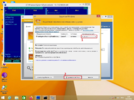
Затем система еще раз перезагрузится. После перезагрузки отобразится такое окошко:

Вводим какое-нибудь имя компьютера (в моем случае - Uran233-PC) и жмем "Далее".
Отобразится окно выбора параметров. Жмем "Настроить".

Далее отобразится такое окошко, выбираем "Нет".

Далее отобразится вот такое окно:

Выставляем следующие параметры:
- Центр обновления Windows: Не настраивать Центр обновления Windows (не рекомендуется)
- Автоматически получать драйверы, приложения и данные для новых устройств: Отключено
- Автоматически обновлять мои приложения: Отключено
- Использовать веб-службы SmartScreen для защиты ... : Отключено

Жмем "Далее". Выставляем:
- Использовать отчеты об ошибках Windows для поиска решений проблем в Интернете: Отключено
- Использовать списки совместимости Internet Explorer для улучшения работы некоторых сайтов: Отключено
Следующие три пункта "Отправлять в Майкрософт данные/сведения ..." - ставим в положение "Отключено".

В следующем окне выставляем все переключатели в положение "Отключено".

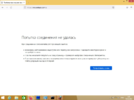
Далее Windows попытается подключиться к Интернету. На данном этапе, настраивать подключение к Интернету не нужно! Появится примерно такое сообщение об ошибке:

Смело игнорируйте его, и жмите "Создать локальную учетную запись".
Далее вводите ваше имя пользователя. Пароль вводить не обязательно. После чего, жмите "Готово".

Затем ждем, пока система закончит настройку


После всего этого, начальная установка Windows 8.1 будет закончена.

ВАЖНЫЙ МОМЕНТ: на данном этапе, настраивать подключение Windows к интернету не нужно. Это мы сделаем позже, после того как будет настроен фаервол.
Когда загрузочная флешка создана, вставляем ее в ноутбук (который будет вашим рабочим) и загружаем его с флешки. Как это делать - опять же не буду акцентировать внимание, мануалы есть в Гугле. Единственное имейте в виду, что способы могут отличаться для разных моделей ноутбуков. Ищите способ конкретно для вашей модели ноутбука.
Когда ноутбук загрузится с флешки, отобразится такое окошко:
Жмем "Далее", затем жмем "Установить". Спустя некоторое время система попросит ввести ключ продукта:
Пробуем ввести ключ GCRJD-8NW9H-F2CDX-CCM8D-9D6T9 и нажать "Далее". Если появится сообщение о том, что ключ не подходит - ищем в Гугле другие ключи и пробуем их. Однако приведенный выше ключ должен подойти.
Затем отобразится лицензионное соглашение, устанавливаем флажок "Я принимаю условия лицензии" и жмем "Далее".
Отобразится окошко с выбором типа установки. Выбираем вариант - "Выборочная".
Если на вашем ноутбуке была ранее установлена Windows 10, то, скорее всего, отобразится что-то наподобие такого:
Удаляем все разделы с помощью кнопки "Удалить":
затем жмем "Далее". Начнется процесс установки, надо будет дождаться его завершения.
После окончания установки отобразится: "Для продолжения требуется перезагрузка Windows". В этот момент нужно вынуть флешку из ноутбука!
После перезагрузки будет отображаться картинка наподобие такой:
Затем система еще раз перезагрузится. После перезагрузки отобразится такое окошко:
Вводим какое-нибудь имя компьютера (в моем случае - Uran233-PC) и жмем "Далее".
Отобразится окно выбора параметров. Жмем "Настроить".
Далее отобразится такое окошко, выбираем "Нет".
Далее отобразится вот такое окно:
Выставляем следующие параметры:
- Центр обновления Windows: Не настраивать Центр обновления Windows (не рекомендуется)
- Автоматически получать драйверы, приложения и данные для новых устройств: Отключено
- Автоматически обновлять мои приложения: Отключено
- Использовать веб-службы SmartScreen для защиты ... : Отключено
Жмем "Далее". Выставляем:
- Использовать отчеты об ошибках Windows для поиска решений проблем в Интернете: Отключено
- Использовать списки совместимости Internet Explorer для улучшения работы некоторых сайтов: Отключено
Следующие три пункта "Отправлять в Майкрософт данные/сведения ..." - ставим в положение "Отключено".
В следующем окне выставляем все переключатели в положение "Отключено".
Далее Windows попытается подключиться к Интернету. На данном этапе, настраивать подключение к Интернету не нужно! Появится примерно такое сообщение об ошибке:
Смело игнорируйте его, и жмите "Создать локальную учетную запись".
Далее вводите ваше имя пользователя. Пароль вводить не обязательно. После чего, жмите "Готово".
Затем ждем, пока система закончит настройку
После всего этого, начальная установка Windows 8.1 будет закончена.
ВАЖНЫЙ МОМЕНТ: на данном этапе, настраивать подключение Windows к интернету не нужно. Это мы сделаем позже, после того как будет настроен фаервол.
В первую очередь, придадим удобоваримый вид меню "Пуск".
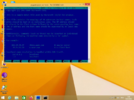
В Windows 8.1 принципиально отсутствует меню "Пуск" в том виде, в каком оно есть в других версиях Windows. Кнопка "Пуск" в Windows 8.1 есть:

Но при нажатии на кнопку "Пуск", при дефолтных настройках, появляются вот такие похабные плитки:

Существуют приложения сторонних разработчиков, позволяющие создать привычное меню "Пуск" в Windows 8.1. Однако, с моей точки зрения - установка подобных приложений создает риски для безопасности (неизвестно, какой функционал заложил разработчик в приложение + риск попасть на фейковый сайт разработчика и скачать приложение с малварью). Поэтому, ниже я покажу, как сделать меню "Пуск" в Windows 8.1, по крайней мере - похожим на меню "Пуск" из других версий Windows, БЕЗ установки стороннего софта.
Жмем правой кнопкой мыши на панель задач, в открывшемся меню выбираем "Свойства".

В открывшемся окне, переходим на вкладку "Навигация", и включаем флажки: "При переходе на начальный экран автоматически открывать представление "Приложения" ", и "При сортировке по категориям в представлении "Приложения" первыми выводить классические приложения".

Затем жмем ОК. После этого, при нажатии кнопки "Пуск", у нас будет отображаться такое меню:

Кроме того, при желании, можно включить отображение значка "Мой компьютер" на рабочем столе. Для этого жмем правой кнопкой мыши по рабочему столу, в открывшемся меню выбираем "Персонализация"

В открывшемся окне нажимаем "Изменение значков рабочего стола". Появится еще одно окно, в котором надо будет включить флажок "Компьютер".

Жмем ОК, потом - "Закрыть". На рабочем столе появится значок "Этот компьютер".
Далее приступаем к установке дополнительного программного обеспечения. Рекомендую следующий набор ПО:
Важный момент по поводу флешки. Можно использовать ту флешку, на которую мы записывали установщик Windows 8.1 при помощи Rufus. В случае если флешка не будет читаться - надо будет произвести ее быстрое форматирование, но при этом в качестве файловой системы надо обязательно выставлять NTFS! Дело в том, что файловая система FAT32 некорректно работает с файлами размером более 2 Гигабайт - их содержимое повреждается. А образ Whonix-Gateway-XFCE текущей версии (на момент написания статьи - 16.0.3.7) "весит" чуть больше 2 Гигабайт, и как следствие - будет поврежден при переносе через флешку с файловой системой FAT32.
Начинаем с установки Far Manager (либо Total Commander), архиватора, Adobe Acrobat Reader, программы шифрования дисков (TrueCrypt/VeraCrypt), обычного браузера (Mozilla Firefox), Tor Browser, и клиента OpenVPN. Здесь в принципе ничего сложного нет, поэтому прикреплять скриншоты не буду.
Затем распаковываем архивы ProcessExplorer.zip и TCPView.zip. Эти программы не требуют какой-то специальной установки, достаточно распаковать содержимое архивов в произвольную папку (например C:\Sysinternals). Затем понадобится вручную создать на рабочем столе ярлыки для файлов procexp64.exe и tcpview64.exe
Ну и к слову, после установки вышеперечисленных программ, меню, высвечивающееся при нажатии кнопки "Пуск", примет такой вид:

Как мы видим - в нем появились значки установленных нами программ. Прокручивать его можно, вращая колесико мыши:

То есть - фактически оно схоже с привычным меню "Пуск" из других версий Windows, только развернуто на весь экран.
И еще один момент. Для выключения либо перезагрузки системы нужно нажимать на кнопку "Пуск" правой кнопкой мыши, и в появившемся меню выбирать "Завершение работы или выход из системы" -> "Завершение работы" или "Перезагрузка".

Затем приступаем к активации Windows. Если мы щелкнем правой кнопкой мыши по значку "Этот компьютер" и выберем "Свойства", увидим, что система не активирована:

Запускаем файл активатора KMSAuto Net.exe, появится такое окошко:

Жмем "Активация", затем - "Активировать Windows", и дожидаемся появления такого окошка:

Здесь жмем "Да". После чего - закрываем окно активатора и перезагружаем систему. После перезагрузки щелкаем правой кнопкой мыши по значку "Этот компьютер" и выбираем "Свойства", и видим, что теперь система активирована:

Теперь займемся обновлением встроенного антивируса Windows. Прежде чем обновлять его, зайдем в меню "Пуск", там запустим "Защитник Windows", перейдем на вкладку "Обновить", где увидим такую картину:

Закрываем "Защитник Windows". Для контроля за процессом обновления, запускаем Process Explorer и прокручиваем список процессов до самого низа:

Запускаем ранее скачанный нами файл mpam-feX64.exe и быстро переключаемся на Process Explorer. Увидим, что появилось два новых процесса - mpam-feX64.exe и MpSigStub.exe

Дожидаемся момента, когда эти два процесса завершатся:

Теперь опять запускаем "Защитник Windows", переходим на вкладку "Обновить", и видим:

Таким образом, базы встроенного антивируса обновлены до актуальной версии.
В дальнейшем, надо будет время от времени обновлять антивирусные базы вручную, таким же образом - скачивая оффлайн-обновление по ссылке
Важное замечание. После обновления антивирусных баз, встроенный антивирус Windows может ругаться на установленный нами активатор KMSAuto. В таком случае, нужно восстанавливать файл активатора (который будет автоматом перенесен в карантин), и сразу же добавлять файл активатора в список исключений антивируса.
Пример того, как именно антивирус может ругаться:

Что следует делать:


В Windows 8.1 принципиально отсутствует меню "Пуск" в том виде, в каком оно есть в других версиях Windows. Кнопка "Пуск" в Windows 8.1 есть:
Но при нажатии на кнопку "Пуск", при дефолтных настройках, появляются вот такие похабные плитки:
Существуют приложения сторонних разработчиков, позволяющие создать привычное меню "Пуск" в Windows 8.1. Однако, с моей точки зрения - установка подобных приложений создает риски для безопасности (неизвестно, какой функционал заложил разработчик в приложение + риск попасть на фейковый сайт разработчика и скачать приложение с малварью). Поэтому, ниже я покажу, как сделать меню "Пуск" в Windows 8.1, по крайней мере - похожим на меню "Пуск" из других версий Windows, БЕЗ установки стороннего софта.
Жмем правой кнопкой мыши на панель задач, в открывшемся меню выбираем "Свойства".
В открывшемся окне, переходим на вкладку "Навигация", и включаем флажки: "При переходе на начальный экран автоматически открывать представление "Приложения" ", и "При сортировке по категориям в представлении "Приложения" первыми выводить классические приложения".
Затем жмем ОК. После этого, при нажатии кнопки "Пуск", у нас будет отображаться такое меню:
Кроме того, при желании, можно включить отображение значка "Мой компьютер" на рабочем столе. Для этого жмем правой кнопкой мыши по рабочему столу, в открывшемся меню выбираем "Персонализация"
В открывшемся окне нажимаем "Изменение значков рабочего стола". Появится еще одно окно, в котором надо будет включить флажок "Компьютер".
Жмем ОК, потом - "Закрыть". На рабочем столе появится значок "Этот компьютер".
Далее приступаем к установке дополнительного программного обеспечения. Рекомендую следующий набор ПО:
- Файловый менеджер. В основном для этих целей может использоваться либо Far Manager, либо Total Commander. Какой именно из них использовать - дело личных предпочтений. Поскольку я являюсь сторонником Far Manager'а, во всех примерах ниже будет использоваться он. Скачивать Far Manager нужно только с официального сайта
Пожалуйста Войдите или Зарегистрируйтесь чтобы видеть скрытые ссылки.
- Утилиты Process Explorer и TCPView от Sysinternals. С их помощью можно будет просматривать список процессов и их сетевую активность. Это может быть полезно в случае, если у вас возникнет подозрение, что ваш компьютер заражен вирусом. Дело в том, что для большинства вирусов, даже еще не известных разработчикам антивирусов, характерна схожая активность: появление левых процессов (не всегда, но очень часто), а также появление непонятной сетевой активности. Таким образом вы, с большой долей вероятности, сможете вовремя выявить факт заражения вашего компьютера вирусом. Скачивать вышеупомянутые утилиты нужно с официального сайта Microsoft, по ссылкам
Пожалуйста Войдите или Зарегистрируйтесь чтобы видеть скрытые ссылки.иПожалуйста Войдите или Зарегистрируйтесь чтобы видеть скрытые ссылки.
- Архиватор. По моему мнению, хорошим выбором будет WinRAR. Скачивать его нужно с официального сайта
Пожалуйста Войдите или Зарегистрируйтесь чтобы видеть скрытые ссылки.. В дополнение к архиватору нужно будет найти и скачать кряк. При поиске кряка будьте предельно аккуратны: вам могут попадаться "кряки" с расширением .exe , так вот это в 99% случаев - вирусня! Нормальный кряк должен представлять собой файл с названием rarreg.key , который нужно просто скопировать в папку с уже установленным WinRAR. Сторонники open-source, вместо WinRAR'а, могут установить 7-Zip.
- Программа для чтения PDF-файлов - Adobe Acrobat Reader. Скачиваем оффлайн-установщик с официального сайта
Пожалуйста Войдите или Зарегистрируйтесь чтобы видеть скрытые ссылки.
- Программа шифрования дисков. Это либо TrueCrypt конкретной версии 7.1a, либо VeraCrypt. Предвидя возражения в стиле "TrueCrypt давно не поддерживается и устарел, надо использовать только VeraCrypt", скажу, что каждая из этих программ имеет свои преимущества и недостатки. Так, помимо прочего, TrueCrypt 7.1a в свое время подвергался очень тщательному аудиту, по результатам которого не было выявлено ни бэкдоров, ни сколько-нибудь серьезных уязвимостей. VeraCrypt не подвергался настолько тщательному аудиту. Исходя из этого каждый сам для себя решает, какой из программ отдать предпочтение. В случае TrueCrypt 7.1a - его следует скачивать только из проверенного репозитория на Гитхабе
Пожалуйста Войдите или Зарегистрируйтесь чтобы видеть скрытые ссылки., в случае же VeraCrypt - с официального сайтаПожалуйста Войдите или Зарегистрируйтесь чтобы видеть скрытые ссылки.. В примерах ниже будет использоваться TrueCrypt 7.1a
- Оффлайн-обновление для встроенного антивируса Windows. Скачиваем с официального сайта Microsoft по ссылке
Пожалуйста Войдите или Зарегистрируйтесь чтобы видеть скрытые ссылки.
- Обычный браузер. Рекомендую ставить Mozilla Firefox. Скачивать его нужно с официального сайта
Пожалуйста Войдите или Зарегистрируйтесь чтобы видеть скрытые ссылки.
- Tor Browser. Скачиваем с официального сайта
Пожалуйста Войдите или Зарегистрируйтесь чтобы видеть скрытые ссылки.
- Клиент OpenVPN. Скачиваем с официального сайта
Пожалуйста Войдите или Зарегистрируйтесь чтобы видеть скрытые ссылки.
- Whonix. Первым делом скачиваем VirtualBox по ссылке
Пожалуйста Войдите или Зарегистрируйтесь чтобы видеть скрытые ссылки., затем Whonix-XFCE по ссылкеПожалуйста Войдите или Зарегистрируйтесь чтобы видеть скрытые ссылки., затем Whonix-CLI по ссылкеПожалуйста Войдите или Зарегистрируйтесь чтобы видеть скрытые ссылки..
Важный момент по поводу флешки. Можно использовать ту флешку, на которую мы записывали установщик Windows 8.1 при помощи Rufus. В случае если флешка не будет читаться - надо будет произвести ее быстрое форматирование, но при этом в качестве файловой системы надо обязательно выставлять NTFS! Дело в том, что файловая система FAT32 некорректно работает с файлами размером более 2 Гигабайт - их содержимое повреждается. А образ Whonix-Gateway-XFCE текущей версии (на момент написания статьи - 16.0.3.7) "весит" чуть больше 2 Гигабайт, и как следствие - будет поврежден при переносе через флешку с файловой системой FAT32.
Начинаем с установки Far Manager (либо Total Commander), архиватора, Adobe Acrobat Reader, программы шифрования дисков (TrueCrypt/VeraCrypt), обычного браузера (Mozilla Firefox), Tor Browser, и клиента OpenVPN. Здесь в принципе ничего сложного нет, поэтому прикреплять скриншоты не буду.
Затем распаковываем архивы ProcessExplorer.zip и TCPView.zip. Эти программы не требуют какой-то специальной установки, достаточно распаковать содержимое архивов в произвольную папку (например C:\Sysinternals). Затем понадобится вручную создать на рабочем столе ярлыки для файлов procexp64.exe и tcpview64.exe
Ну и к слову, после установки вышеперечисленных программ, меню, высвечивающееся при нажатии кнопки "Пуск", примет такой вид:
Как мы видим - в нем появились значки установленных нами программ. Прокручивать его можно, вращая колесико мыши:
То есть - фактически оно схоже с привычным меню "Пуск" из других версий Windows, только развернуто на весь экран.
И еще один момент. Для выключения либо перезагрузки системы нужно нажимать на кнопку "Пуск" правой кнопкой мыши, и в появившемся меню выбирать "Завершение работы или выход из системы" -> "Завершение работы" или "Перезагрузка".
Затем приступаем к активации Windows. Если мы щелкнем правой кнопкой мыши по значку "Этот компьютер" и выберем "Свойства", увидим, что система не активирована:
Запускаем файл активатора KMSAuto Net.exe, появится такое окошко:
Жмем "Активация", затем - "Активировать Windows", и дожидаемся появления такого окошка:
Здесь жмем "Да". После чего - закрываем окно активатора и перезагружаем систему. После перезагрузки щелкаем правой кнопкой мыши по значку "Этот компьютер" и выбираем "Свойства", и видим, что теперь система активирована:
Теперь займемся обновлением встроенного антивируса Windows. Прежде чем обновлять его, зайдем в меню "Пуск", там запустим "Защитник Windows", перейдем на вкладку "Обновить", где увидим такую картину:
Закрываем "Защитник Windows". Для контроля за процессом обновления, запускаем Process Explorer и прокручиваем список процессов до самого низа:
Запускаем ранее скачанный нами файл mpam-feX64.exe и быстро переключаемся на Process Explorer. Увидим, что появилось два новых процесса - mpam-feX64.exe и MpSigStub.exe
Дожидаемся момента, когда эти два процесса завершатся:
Теперь опять запускаем "Защитник Windows", переходим на вкладку "Обновить", и видим:
Таким образом, базы встроенного антивируса обновлены до актуальной версии.
В дальнейшем, надо будет время от времени обновлять антивирусные базы вручную, таким же образом - скачивая оффлайн-обновление по ссылке
Пожалуйста Войдите или Зарегистрируйтесь чтобы видеть скрытые ссылки.
, и вручную запуская скачанный файл mpam-feX64.exe . В таком случае, после настройки фаервола (об этом будет написано ниже), встроенный антивирус Windows будет работать с актуальными базами, но в оффлайн-режиме - ничего не сливая на сервера Microsoft.Важное замечание. После обновления антивирусных баз, встроенный антивирус Windows может ругаться на установленный нами активатор KMSAuto. В таком случае, нужно восстанавливать файл активатора (который будет автоматом перенесен в карантин), и сразу же добавлять файл активатора в список исключений антивируса.
Пример того, как именно антивирус может ругаться:
Что следует делать:
Первым делом устанавливаем VirtualBox из скачанного нами ранее дистрибутива. Тут ничего сложного нет, поэтому прикреплять скриншоты не буду.
После окончания установки, запускаем VirtualBox. Выбираем "Файл" -> "Импорт конфигураций..."

Находим файл Whonix-XFCE-16.0.3.7 в папке C:\Soft, и выбираем его. Жмем "Далее", затем "Импорт". Соглашаемся с лицензионным соглашением, нажав "Принимаю", затем еще раз "Принимаю", после чего - дожидаемся, пока образы будут импортированы в VirtualBox.

После окончания импорта увидим такую картину:

Затем аналогичным образом находим и импортируем файл Whonix-CLI-16.0.3.7 . После окончания импорта увидим такую картину:

Виртуальную машину Whonix-Workstation-CLI - удаляем, она нам не понадобится:

Выбираем "Удалить все файлы":

После этого у нас останется три виртуальные машины: Whonix-Gateway-XFCE, Whonix-Workstation-XFCE, и Whonix-Gateway-CLI.
После окончания установки, запускаем VirtualBox. Выбираем "Файл" -> "Импорт конфигураций..."
Находим файл Whonix-XFCE-16.0.3.7 в папке C:\Soft, и выбираем его. Жмем "Далее", затем "Импорт". Соглашаемся с лицензионным соглашением, нажав "Принимаю", затем еще раз "Принимаю", после чего - дожидаемся, пока образы будут импортированы в VirtualBox.
После окончания импорта увидим такую картину:
Затем аналогичным образом находим и импортируем файл Whonix-CLI-16.0.3.7 . После окончания импорта увидим такую картину:
Виртуальную машину Whonix-Workstation-CLI - удаляем, она нам не понадобится:
Выбираем "Удалить все файлы":
После этого у нас останется три виртуальные машины: Whonix-Gateway-XFCE, Whonix-Workstation-XFCE, и Whonix-Gateway-CLI.
Сообщение обновлено:
Запускаем командную строку от имени администратора. Для этого в меню "Пуск" находим пункт "Командная строка", жмем по нему правой кнопкой мыши, и выбираем "Запустить от имени администратора".

В открывшемся окне вводим:
mmc.exe wf.msc

и жмем Enter. Появится окно настройки Брандмауэра Windows - это собственно и есть встроенный в Windows фаервол.

Тут сделаю небольшое пояснение. Брандмауэр Windows при настройках по умолчанию, работает, я бы сказал, в "дырявом" режиме. Из-за этого даже не все пользователи Windows знают, что в ней есть встроенный фаервол. Некоторые пользователи устанавливают фаерволы от сторонних разработчиков, что вряд ли можно назвать оптимальным решением, так как зачастую подобные фаерволы отправляют телеметрию на сервера своих разработчиков. Между тем встроенный фаервол Windows, при грамотной настройке, очень неплохо справляется с нужными нам задачами. При этом, помимо прочего, он почти не жрет системных ресурсов. Ниже я покажу, как его настраивать.
В открытом нами окне жмем "Свойства брандмауэра Windows"

В открывшемся окне выставляем следующие параметры: "Входящие подключения" - "Блокировать все подключения" ; "Исходящие подключения" - "Блокировать".

Затем переходим на вкладку "Частный профиль" и там выставляем точно такие же параметры: "Входящие подключения" - "Блокировать все подключения" ; "Исходящие подключения" - "Блокировать". Потом переходим на вкладку "Общий профиль" и там тоже выставляем такие же параметры: "Входящие подключения" - "Блокировать все подключения" ; "Исходящие подключения" - "Блокировать". После чего жмем ОК. Вид окна настройки Брандмауэра Windows немного изменится:

Далее жмем на "Правила для исходящего подключения"

Увидим примерно следующее:

Прокрутив чуть ниже, увидим группу правил, начинающихся на "Основы сетей":

Нам нужно будет оставить только те правила, которые начинаются на "Основы сетей", а все остальные - нещадно отключить. Для отключения, сперва выбираем правило, потом жмем справа "Отключить правило", потом выбираем следующее правило, жмем справа "Отключить правило", и так - до тех пор, пока не отключим все правила, за исключением "Основы сетей".

В итоге должно получиться так:


Теперь создаем разрешающие правила для тех приложений, которые для корректной работы должны будут иметь доступ в Интернет. Начнем с браузера Mozilla Firefox. Жмем "Создать правило..."

Выбираем "Для программы", после чего жмем "Далее".

В открывшемся окне жмем "Обзор".

Находим исполняемый файл браузера (по умолчанию C:\Program Files\Mozilla Firefox\firefox.exe), после чего жмем "Открыть".

Далее редактируем путь к исполняемому файлу, заменяя переменную окружения %ProgramFiles% на реальный путь C:\Program Files. По моему опыту - если этого не сделать, правило может работать некорректно.


После нажатия "Далее" выбираем вариант "Разрешить подключение".

Затем еще раз жмем "Далее".

Затем вводим имя для правила. Имя в принципе может быть абсолютно любым, но я бы советовал устанавливать такое имя, по которому вам самим будет легко понять, к какой именно программе относится данное правило. В примере ниже я установил имя "Mozilla Firefox (firefox.exe)"

После чего жмем "Готово".
Затем полностью аналогичным образом создаем правила для других приложений, которым понадобится доступ в Интернет.
Для корректной работы Tor Browser потребуется создать разрешающие правила для: tor.exe (расположение по умолчанию Tor Browser\Browser\TorBrowser\Tor\tor.exe); obfs4proxy.exe (расположение по умолчанию Tor Browser\Browser\TorBrowser\Tor\PluggableTransports\obfs4proxy.exe); snowflake-client.exe (расположение по умолчанию Tor Browser\Browser\TorBrowser\Tor\PluggableTransports\snowflake-client.exe); updater.exe (расположение по умолчанию Tor Browser\Browser\updater.exe). Создавать разрешающее правило для firefox.exe (расположение по умолчанию Tor Browser\Browser\firefox.exe) не нужно!
Для корректной работы OpenVPN потребуется создать разрешающие правила для: openvpn.exe (расположение по умолчанию C:\Program Files\OpenVPN\bin\openvpn.exe); openvpn-gui.exe (расположение по умолчанию C:\Program Files\OpenVPN\bin\openvpn-gui.exe); openvpnserv.exe (расположение по умолчанию C:\Program Files\OpenVPN\bin\openvpnserv.exe); tapctl.exe (расположение по умолчанию C:\Program Files\OpenVPN\bin\tapctl.exe).
Для корректной работы VirtualBox будет достаточно создать разрешающее правило для VirtualBoxVM.exe (расположение по умолчанию C:\Program Files\Oracle\VirtualBox\VirtualBoxVM.exe).
Кроме того, если вам понадобится использовать утилиту Ping.exe, потребуется создать правило и для нее. Здесь, в отличие от предыдущих программ, правило создается совершенно неочевидным способом. Вначале жмем "Создать правило", выбираем "Для программы" и жмем "Далее". Вместо пути к исполняемому файлу, вводим - System, без буквы диска и пути!

Жмем "Далее". Выбираем "Разрешить подключение", жмем "Далее", затем опять "Далее", вводим имя, например - Ping, и жмем "Готово". Затем в списке правил делаем двойной щелчок по созданному нами правилу, в открывшемся окне переходим на вкладку "Протоколы и порты".

Устанавливаем "Тип протокола" - "ICMPv4". Затем жмем "Параметры протокола ICMP" - "Настроить".

В открывшемся окне выбираем "Определенные типы ICMP", затем включаем флажок "Эхо-запрос":

Потом жмем "ОК", после чего опять "ОК". Все, правило для утилиты Ping.exe создано.
После этого окно настройки Брандмауэра Windows можно закрыть.
Теперь отключим восстановление системы. Жмем правой кнопкой мыши по значку "Этот компьютер" на рабочем столе, выбираем "Свойства". Щелкаем по "Защита системы", затем жмем "Настроить". После этого выбираем "Отключить защиту системы" и жмем "ОК".

Откроется окно с вопросом "Вы действительно хотите отключить защиту системы для этого диска?", выбираем "Да". Затем жмем "ОК", после чего закрываем окно свойств системы.
В открывшемся окне вводим:
mmc.exe wf.msc
и жмем Enter. Появится окно настройки Брандмауэра Windows - это собственно и есть встроенный в Windows фаервол.
Тут сделаю небольшое пояснение. Брандмауэр Windows при настройках по умолчанию, работает, я бы сказал, в "дырявом" режиме. Из-за этого даже не все пользователи Windows знают, что в ней есть встроенный фаервол. Некоторые пользователи устанавливают фаерволы от сторонних разработчиков, что вряд ли можно назвать оптимальным решением, так как зачастую подобные фаерволы отправляют телеметрию на сервера своих разработчиков. Между тем встроенный фаервол Windows, при грамотной настройке, очень неплохо справляется с нужными нам задачами. При этом, помимо прочего, он почти не жрет системных ресурсов. Ниже я покажу, как его настраивать.
В открытом нами окне жмем "Свойства брандмауэра Windows"
В открывшемся окне выставляем следующие параметры: "Входящие подключения" - "Блокировать все подключения" ; "Исходящие подключения" - "Блокировать".
Затем переходим на вкладку "Частный профиль" и там выставляем точно такие же параметры: "Входящие подключения" - "Блокировать все подключения" ; "Исходящие подключения" - "Блокировать". Потом переходим на вкладку "Общий профиль" и там тоже выставляем такие же параметры: "Входящие подключения" - "Блокировать все подключения" ; "Исходящие подключения" - "Блокировать". После чего жмем ОК. Вид окна настройки Брандмауэра Windows немного изменится:
Далее жмем на "Правила для исходящего подключения"
Увидим примерно следующее:
Прокрутив чуть ниже, увидим группу правил, начинающихся на "Основы сетей":
Нам нужно будет оставить только те правила, которые начинаются на "Основы сетей", а все остальные - нещадно отключить. Для отключения, сперва выбираем правило, потом жмем справа "Отключить правило", потом выбираем следующее правило, жмем справа "Отключить правило", и так - до тех пор, пока не отключим все правила, за исключением "Основы сетей".
В итоге должно получиться так:
Теперь создаем разрешающие правила для тех приложений, которые для корректной работы должны будут иметь доступ в Интернет. Начнем с браузера Mozilla Firefox. Жмем "Создать правило..."
Выбираем "Для программы", после чего жмем "Далее".
В открывшемся окне жмем "Обзор".
Находим исполняемый файл браузера (по умолчанию C:\Program Files\Mozilla Firefox\firefox.exe), после чего жмем "Открыть".
Далее редактируем путь к исполняемому файлу, заменяя переменную окружения %ProgramFiles% на реальный путь C:\Program Files. По моему опыту - если этого не сделать, правило может работать некорректно.
После нажатия "Далее" выбираем вариант "Разрешить подключение".
Затем еще раз жмем "Далее".
Затем вводим имя для правила. Имя в принципе может быть абсолютно любым, но я бы советовал устанавливать такое имя, по которому вам самим будет легко понять, к какой именно программе относится данное правило. В примере ниже я установил имя "Mozilla Firefox (firefox.exe)"
После чего жмем "Готово".
Затем полностью аналогичным образом создаем правила для других приложений, которым понадобится доступ в Интернет.
Для корректной работы Tor Browser потребуется создать разрешающие правила для: tor.exe (расположение по умолчанию Tor Browser\Browser\TorBrowser\Tor\tor.exe); obfs4proxy.exe (расположение по умолчанию Tor Browser\Browser\TorBrowser\Tor\PluggableTransports\obfs4proxy.exe); snowflake-client.exe (расположение по умолчанию Tor Browser\Browser\TorBrowser\Tor\PluggableTransports\snowflake-client.exe); updater.exe (расположение по умолчанию Tor Browser\Browser\updater.exe). Создавать разрешающее правило для firefox.exe (расположение по умолчанию Tor Browser\Browser\firefox.exe) не нужно!
Для корректной работы OpenVPN потребуется создать разрешающие правила для: openvpn.exe (расположение по умолчанию C:\Program Files\OpenVPN\bin\openvpn.exe); openvpn-gui.exe (расположение по умолчанию C:\Program Files\OpenVPN\bin\openvpn-gui.exe); openvpnserv.exe (расположение по умолчанию C:\Program Files\OpenVPN\bin\openvpnserv.exe); tapctl.exe (расположение по умолчанию C:\Program Files\OpenVPN\bin\tapctl.exe).
Для корректной работы VirtualBox будет достаточно создать разрешающее правило для VirtualBoxVM.exe (расположение по умолчанию C:\Program Files\Oracle\VirtualBox\VirtualBoxVM.exe).
Кроме того, если вам понадобится использовать утилиту Ping.exe, потребуется создать правило и для нее. Здесь, в отличие от предыдущих программ, правило создается совершенно неочевидным способом. Вначале жмем "Создать правило", выбираем "Для программы" и жмем "Далее". Вместо пути к исполняемому файлу, вводим - System, без буквы диска и пути!
Жмем "Далее". Выбираем "Разрешить подключение", жмем "Далее", затем опять "Далее", вводим имя, например - Ping, и жмем "Готово". Затем в списке правил делаем двойной щелчок по созданному нами правилу, в открывшемся окне переходим на вкладку "Протоколы и порты".
Устанавливаем "Тип протокола" - "ICMPv4". Затем жмем "Параметры протокола ICMP" - "Настроить".
В открывшемся окне выбираем "Определенные типы ICMP", затем включаем флажок "Эхо-запрос":
Потом жмем "ОК", после чего опять "ОК". Все, правило для утилиты Ping.exe создано.
После этого окно настройки Брандмауэра Windows можно закрыть.
Теперь отключим восстановление системы. Жмем правой кнопкой мыши по значку "Этот компьютер" на рабочем столе, выбираем "Свойства". Щелкаем по "Защита системы", затем жмем "Настроить". После этого выбираем "Отключить защиту системы" и жмем "ОК".
Откроется окно с вопросом "Вы действительно хотите отключить защиту системы для этого диска?", выбираем "Да". Затем жмем "ОК", после чего закрываем окно свойств системы.
Вложения
-
 1644123876500.png1 МБ · Просмотры: 134
 -
 1644123976200.png973.9 КБ · Просмотры: 124
 -
 1644124066700.png997.3 КБ · Просмотры: 124
 -
 1644124087900.png1.1 МБ · Просмотры: 120
 -
 1644124168200.png1.1 МБ · Просмотры: 120
 -
 1644124205900.png1 МБ · Просмотры: 109
 -
 1644124269100.png1.1 МБ · Просмотры: 115
 -
 1644124371000.png585.8 КБ · Просмотры: 106
 -
 1644124427400.png998.9 КБ · Просмотры: 106
 -
 1644124463300.png280.2 КБ · Просмотры: 106
 -
 1644124498400.png996.3 КБ · Просмотры: 127
Последнее редактирование:
 , после чего жмем "ОК".


![[LATINOS]](/data/avatars/s/201/201694.jpg?1718187192)

