





Ridik59ii
Зарегистрированный
- Сообщения
- 1
- Реакции
- 3
Доброго вечера, комрады. Недавно делал мануал для хороших знакомых, может кому пригодится. Не буду разводить демагогию просто оставлю для вас подробный гайд....
Пользуйтесь VPN при работе!!!
Ссылок не будет все можно найти в поиске в клирнете
Так поехали настройка PSI+ OMEMO/OTR/OpenPGP для Windows
Настройка будет на примере двух тестовых аккаунтов
Начнем с включения наших плагинов
1. Логинимся в PSI+ своей учеткой
2. В верхнем левом углу нашего приложения есть ключик *тык*
3. Переходим во вкладку Плагин *тык*
4. И выбираем наши плагины

Начнем с настройки OMEMO:
В списке выберем наш плагин, для начала разберемся с OMEMO, выбираем плагин в списке и ставим галочку.
Рядом с каждым нашим плагинов есть ключик *тык*
Мы попадаем на вкладку *Свои ключи* и видим что там пусто.

Не страшно исправляем переходим на кладку *настройки* и выбираем всегда (или всегда по умолчанию)
включена *Применить* --> *Океу*.

После чего OMEMO настроена
Для проверки снова *тык* переходим на вкладку *Известные устройства*
Видим что у нас появилось в графе наше устройство, выбираем его и *тык* подтвердить.

Для применения настроек надо перезагрузить PSI+
Посмотрим как это работает у меня есть 2 аккаунт попробуем их связать по OMEMO (на втором узле выполнены все те же действия)
Добавить пользователя можно по кнопке рядом с ключиком (на главной странице PSI+).


Добавили в нашем втором джабере, пришло подтверждение.
Дальше перед началом общения надо проверить есть ли OMEMO шифрование для этого в чате внизу над полем ввода есть рыбка *тык*

В переписке вам выпадет сообщение:

Грубо говоря говориться: вот нашел устройство сверьте публичные ключи и подтвердите, *тык*

Отлично наше шифрование готово и работает!
Поехали дальше OTR
Переходим к настройке OTR
Повторяем действия с первого по третье на 4 шаге выбираем OTP и *тык* на ключик
Переходим в настройки и выбираем: либо автоматически либо в ручную и завершение сессии

Закрываем и переходим в чат
Теперь внизу над строкой ввода появился замочек *тык*

Выбираем *Начать беседу*

Дальше на предложат сгенерировать ключ для беседы соглашаемся (наш собеседник получит такое же сообщение)

После создания ключа надо верифицировать аккаунт, *тык* на тот же замочек и выбираем *Аутентифицировать контакт*

Это можно сделать это тремя способами. Для примера выберем Вопрос-Ответ

Вот как это выглядит
Наш собеседник получит такую же форму и введет ответ, если ответ не правильный вас выкинет, если правильный то ваш диалог продолжится

На этом настройка OTR закончена
Поехали OpenPGP
Самое трудное и запарное для работы на винде по протоколу OpenPGP надо ставить программу для управления ключами, в нашем случае это GPG4WIN скачать его можно с оф.сайта.
Важно!!!При установке будет задан вопрос по какому пути устанавливать программу? Путь должен быть C:\Program Files\ именно Program Files а НЕ Program Files (x86) Почему? Так как в коде PSI+ стоит привязка именно к этому пути. Генерация проходит средствами PSI+ не экспортом и импортом ключа.
Переходим к настройке
Повторяем пункты с первого по третий на 4 выбираем OpenPGP *тык* на ключик
Переходим на вкладку *Менеджер ключей* *тык* Добавить

Заполняем поля и *тык* Окей
(Так длину ключа можно регулировать это влияет на ее криптоустойчевость советую ставить либо 3076 либо 4096)

И вот у нас создались открытый и закрытый глючи

Дальше переходим на вкладку *Свои ключи* и добавляем наш открытый

Дальше мы заходим в диалог и нажимаем на замочек (Находиться в нижней правой части приложения) *тык*

Дальше мы заходим в диалог и нажимаем на замочек (Находиться в нижней правой части приложения) *тык*
Выбираем присвоить ключ

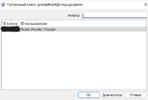
Дальше получим запрос что невозможно найти ключ нажимаем добавить в ручную и добавляем наш открытый ключ (на втором аккаунте все проделано точь в точь)


Вот и настроен OpenPGP

P.S. Настройка PSI+ для linux абсолютно идентична, только вам не надо устанавливать допалнительный софт OpenPGP, он уже установлен
На этом все пользуйтесь! Надеюсь вам это поможет.... Всем хорошего вечера,дня,утра)))
Пользуйтесь VPN при работе!!!
Ссылок не будет все можно найти в поиске в клирнете
Так поехали настройка PSI+ OMEMO/OTR/OpenPGP для Windows
Настройка будет на примере двух тестовых аккаунтов
Начнем с включения наших плагинов
1. Логинимся в PSI+ своей учеткой
2. В верхнем левом углу нашего приложения есть ключик *тык*
3. Переходим во вкладку Плагин *тык*
4. И выбираем наши плагины
Начнем с настройки OMEMO:
В списке выберем наш плагин, для начала разберемся с OMEMO, выбираем плагин в списке и ставим галочку.
Рядом с каждым нашим плагинов есть ключик *тык*
Мы попадаем на вкладку *Свои ключи* и видим что там пусто.
Не страшно исправляем переходим на кладку *настройки* и выбираем всегда (или всегда по умолчанию)
включена *Применить* --> *Океу*.
После чего OMEMO настроена
Для проверки снова *тык* переходим на вкладку *Известные устройства*
Видим что у нас появилось в графе наше устройство, выбираем его и *тык* подтвердить.
Для применения настроек надо перезагрузить PSI+
Посмотрим как это работает у меня есть 2 аккаунт попробуем их связать по OMEMO (на втором узле выполнены все те же действия)
Добавить пользователя можно по кнопке рядом с ключиком (на главной странице PSI+).
Добавили в нашем втором джабере, пришло подтверждение.
Дальше перед началом общения надо проверить есть ли OMEMO шифрование для этого в чате внизу над полем ввода есть рыбка *тык*
В переписке вам выпадет сообщение:
Грубо говоря говориться: вот нашел устройство сверьте публичные ключи и подтвердите, *тык*
Отлично наше шифрование готово и работает!
Поехали дальше OTR
Переходим к настройке OTR
Повторяем действия с первого по третье на 4 шаге выбираем OTP и *тык* на ключик
Переходим в настройки и выбираем: либо автоматически либо в ручную и завершение сессии
Закрываем и переходим в чат
Теперь внизу над строкой ввода появился замочек *тык*
Выбираем *Начать беседу*
Дальше на предложат сгенерировать ключ для беседы соглашаемся (наш собеседник получит такое же сообщение)
После создания ключа надо верифицировать аккаунт, *тык* на тот же замочек и выбираем *Аутентифицировать контакт*
Это можно сделать это тремя способами. Для примера выберем Вопрос-Ответ
Вот как это выглядит
Наш собеседник получит такую же форму и введет ответ, если ответ не правильный вас выкинет, если правильный то ваш диалог продолжится
На этом настройка OTR закончена
Поехали OpenPGP
Самое трудное и запарное для работы на винде по протоколу OpenPGP надо ставить программу для управления ключами, в нашем случае это GPG4WIN скачать его можно с оф.сайта.
Важно!!!При установке будет задан вопрос по какому пути устанавливать программу? Путь должен быть C:\Program Files\ именно Program Files а НЕ Program Files (x86) Почему? Так как в коде PSI+ стоит привязка именно к этому пути. Генерация проходит средствами PSI+ не экспортом и импортом ключа.
Переходим к настройке
Повторяем пункты с первого по третий на 4 выбираем OpenPGP *тык* на ключик
Переходим на вкладку *Менеджер ключей* *тык* Добавить
Заполняем поля и *тык* Окей
(Так длину ключа можно регулировать это влияет на ее криптоустойчевость советую ставить либо 3076 либо 4096)
И вот у нас создались открытый и закрытый глючи
Дальше переходим на вкладку *Свои ключи* и добавляем наш открытый
Дальше мы заходим в диалог и нажимаем на замочек (Находиться в нижней правой части приложения) *тык*
Дальше мы заходим в диалог и нажимаем на замочек (Находиться в нижней правой части приложения) *тык*
Выбираем присвоить ключ
Дальше получим запрос что невозможно найти ключ нажимаем добавить в ручную и добавляем наш открытый ключ (на втором аккаунте все проделано точь в точь)
Вот и настроен OpenPGP
P.S. Настройка PSI+ для linux абсолютно идентична, только вам не надо устанавливать допалнительный софт OpenPGP, он уже установлен
На этом все пользуйтесь! Надеюсь вам это поможет.... Всем хорошего вечера,дня,утра)))